Aby dodać pinezkę w Google Maps na komputerze, należy najpierw otworzyć przeglądarkę internetową i przejść do strony Google Maps. Po załadowaniu mapy można zlokalizować miejsce, które chcemy oznaczyć. W tym celu wystarczy kliknąć prawym przyciskiem myszy na wybranym obszarze mapy. Z menu kontekstowego, które się pojawi, należy wybrać opcję „Dodaj brakujące miejsce” lub „Zapisz tę lokalizację”. Po kliknięciu tej opcji pojawi się okno dialogowe, w którym można wpisać nazwę miejsca oraz dodać dodatkowe informacje, takie jak adres czy kategorie. Warto również dodać zdjęcia lub opisy, aby ułatwić innym użytkownikom zrozumienie, co oznacza ta pinezka. Po zakończeniu edycji wystarczy kliknąć przycisk „Zapisz”, a pinezka zostanie dodana do mapy. Użytkownicy mogą również przeglądać swoje zapisane lokalizacje w zakładce „Twoje miejsca”, co ułatwia zarządzanie ulubionymi punktami na mapie.
Jak dodać pinezkę w Google Maps na smartfonie
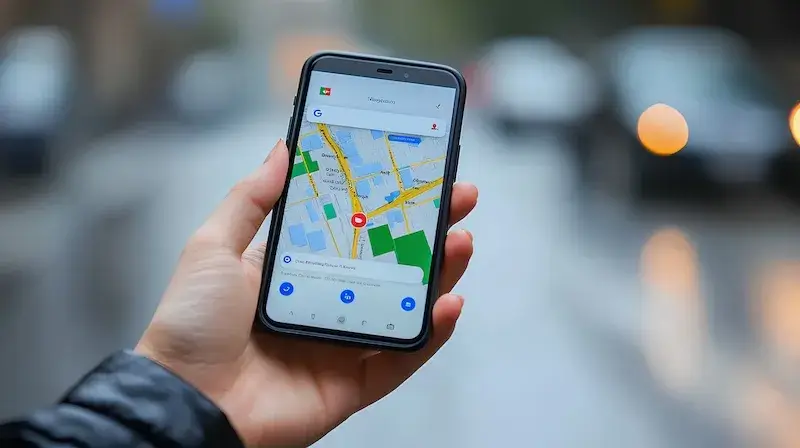
Aby dodać pinezkę w Google Maps na smartfonie, najpierw należy uruchomić aplikację Google Maps, która jest dostępna zarówno na systemie Android, jak i iOS. Po otwarciu aplikacji warto skorzystać z funkcji wyszukiwania, aby znaleźć konkretne miejsce lub po prostu przesunąć mapę do interesującej nas lokalizacji. Gdy już znajdziemy odpowiednie miejsce, wystarczy dotknąć ekranu w tym miejscu i przytrzymać palec przez chwilę. Na ekranie pojawi się czerwona pinezka wskazująca wybraną lokalizację. Następnie należy kliknąć na nazwę miejsca u dołu ekranu, co otworzy szczegóły dotyczące tej lokalizacji. W tym miejscu można dodać notatki lub zdjęcia oraz zapisać lokalizację w swoich ulubionych miejscach. Dodatkowo istnieje możliwość udostępnienia pinezki innym użytkownikom poprzez różne aplikacje społecznościowe lub wiadomości tekstowe.
Jak dodać pinezkę w Google Maps dla firm i organizacji

Dla firm i organizacji dodawanie pinezek w Google Maps jest kluczowym elementem strategii marketingowej oraz budowania obecności online. Aby to zrobić, właściciele firm muszą najpierw zarejestrować swoją działalność w usłudze Google Moja Firma. Proces ten polega na podaniu podstawowych informacji o firmie, takich jak nazwa, adres, numer telefonu oraz godziny otwarcia. Po zweryfikowaniu danych przez Google, firma zostaje dodana do mapy jako lokalizacja z możliwością dodawania pinezek. Właściciele mogą także aktualizować informacje o swojej działalności oraz odpowiadać na recenzje klientów, co wpływa na widoczność ich firmy w wynikach wyszukiwania. Dodatkowo warto zadbać o atrakcyjne zdjęcia oraz szczegółowe opisy usług oferowanych przez firmę, co przyciągnie więcej klientów.
Jak dodać pinezkę w Google Maps dla turystów i podróżników
Dla turystów i podróżników dodawanie pinezek w Google Maps może być niezwykle pomocne podczas planowania wyjazdów oraz odkrywania nowych miejsc. Aby to zrobić, warto korzystać z funkcji „Zapisz” dostępnej w aplikacji mobilnej lub wersji desktopowej Google Maps. Podczas podróży użytkownicy mogą oznaczać interesujące atrakcje turystyczne, restauracje czy hotele poprzez dodawanie ich do listy ulubionych miejsc. Wystarczy kliknąć na wybraną lokalizację i wybrać opcję „Zapisz”, a następnie przypisać ją do odpowiedniej listy tematycznej, takiej jak „Miejsca do odwiedzenia” czy „Ulubione restauracje”. Dzięki temu można łatwo wrócić do tych miejsc podczas kolejnych wizyt lub podzielić się nimi z innymi podróżnikami. Dodatkowo warto korzystać z opcji dodawania recenzji oraz zdjęć do zapisanych miejsc, co pomoże innym użytkownikom w wyborze atrakcji podczas ich podróży.
Jak dodać pinezkę w Google Maps i zarządzać swoimi lokalizacjami
Zarządzanie swoimi pinezkami w Google Maps to kluczowy element, który pozwala na lepsze organizowanie ulubionych miejsc oraz planowanie podróży. Po dodaniu pinezek do mapy, użytkownicy mogą łatwo przeglądać swoje zapisane lokalizacje w zakładce „Twoje miejsca”. W tej sekcji można znaleźć różne kategorie, takie jak „Ulubione”, „Chcę tam pojechać” czy „Odwiedzone”. Umożliwia to szybkie odnalezienie interesujących miejsc bez konieczności przeszukiwania całej mapy. Aby edytować lub usunąć pinezki, wystarczy kliknąć na daną lokalizację i wybrać odpowiednią opcję z menu. Można również dodawać notatki do poszczególnych pinezek, co ułatwia przypomnienie sobie, dlaczego dane miejsce zostało zapisane. Dodatkowo, Google Maps oferuje możliwość tworzenia własnych map z oznaczonymi pinezkami, co jest szczególnie przydatne dla osób planujących dłuższe podróże lub wyjazdy grupowe.
Jak dodać pinezkę w Google Maps i korzystać z funkcji udostępniania
Jednym z najciekawszych aspektów korzystania z Google Maps jest możliwość udostępniania pinezek innym użytkownikom. Po dodaniu pinezki do swojej listy ulubionych miejsc, można łatwo podzielić się nią z przyjaciółmi lub rodziną. W tym celu wystarczy kliknąć na wybraną lokalizację, a następnie skorzystać z opcji „Udostępnij”. Użytkownik ma możliwość wysłania linku do lokalizacji za pośrednictwem różnych aplikacji społecznościowych, wiadomości tekstowych czy e-maila. To doskonały sposób na rekomendowanie ciekawych miejsc, które warto odwiedzić podczas podróży. Dodatkowo, jeśli planujesz wspólną podróż z grupą znajomych, możesz stworzyć wspólną mapę i dodać do niej wszystkie interesujące punkty. Każdy członek grupy może dodawać swoje propozycje, co sprawia, że planowanie staje się bardziej interaktywne i angażujące.
Jak dodać pinezkę w Google Maps i wykorzystać je do planowania podróży
Planowanie podróży z wykorzystaniem pinezek w Google Maps może znacznie ułatwić organizację wyjazdu oraz pomóc w maksymalnym wykorzystaniu czasu spędzonego w nowym miejscu. Użytkownicy mogą tworzyć listy miejsc do odwiedzenia oraz oznaczać je jako pinezki na mapie. Dzięki temu można łatwo zobaczyć, które atrakcje znajdują się blisko siebie oraz zaplanować trasę zwiedzania. Warto również korzystać z opcji „Zaplanuj trasę”, która pozwala na wyznaczenie optymalnej drogi między różnymi punktami. Użytkownicy mogą dostosować trasę do swoich preferencji, wybierając różne środki transportu, takie jak samochód, pieszo czy rower. Dodatkowo Google Maps oferuje informacje o czasie przejazdu oraz warunkach drogowych, co pozwala na lepsze zarządzanie czasem podczas podróży. W przypadku dłuższych wyjazdów warto również zaznaczyć miejsca noclegowe oraz restauracje w pobliżu atrakcji turystycznych, co ułatwi codzienne planowanie dnia.
Jak dodać pinezkę w Google Maps i korzystać z recenzji innych użytkowników
Kiedy dodajemy pinezki w Google Maps, warto również zwrócić uwagę na recenzje innych użytkowników dotyczące tych lokalizacji. Przed wizytą w nowym miejscu dobrze jest sprawdzić opinie oraz oceny wystawione przez innych gości. Dzięki temu można uniknąć rozczarowań związanych z jakością usług czy atrakcji turystycznych. Recenzje często zawierają cenne informacje na temat tego, co warto zobaczyć lub spróbować w danym miejscu oraz jakie są jego mocne i słabe strony. Użytkownicy mogą również dodawać własne recenzje po odwiedzeniu danego miejsca, co przyczynia się do budowania społeczności wokół Google Maps. Warto pamiętać o tym, aby być szczerym i konstruktywnym w swoich opiniach, ponieważ mogą one pomóc innym osobom w podjęciu decyzji o odwiedzeniu danego miejsca.
Jak dodać pinezkę w Google Maps i wykorzystać je do odkrywania nowych miejsc
Dzięki możliwości dodawania pinezek w Google Maps użytkownicy mają szansę na odkrywanie nowych miejsc oraz atrakcji turystycznych, które wcześniej mogły umknąć ich uwadze. Funkcja „Odkryj” dostępna w aplikacji pozwala na przeszukiwanie okolicy pod kątem różnych kategorii, takich jak restauracje, kawiarnie czy muzea. Użytkownicy mogą przeglądać rekomendacje oraz popularne miejsca według ocen innych osób. Dodawanie pinezek do ulubionych miejsc sprawia, że można łatwo wracać do interesujących punktów i dzielić się nimi ze znajomymi. Ponadto Google Maps regularnie aktualizuje informacje o nowych atrakcjach oraz wydarzeniach odbywających się w okolicy, co sprawia, że korzystanie z tej aplikacji staje się jeszcze bardziej atrakcyjne dla osób poszukujących inspiracji do podróży.
Jak dodać pinezkę w Google Maps i korzystać z trybu offline
Korzystanie z trybu offline w Google Maps to doskonałe rozwiązanie dla osób podróżujących do miejsc o ograniczonym dostępie do internetu lub chcących zaoszczędzić na danych mobilnych. Aby móc korzystać z map offline, należy wcześniej pobrać interesujący nas obszar za pomocą aplikacji mobilnej Google Maps. W tym celu wystarczy otworzyć aplikację i wyszukać miejsce lub obszar, który chcemy zapisać na później. Następnie należy kliknąć na nazwę miejsca u dołu ekranu i wybrać opcję „Pobierz”. Po pobraniu mapy możemy swobodnie korzystać z niej bez dostępu do internetu oraz dodawać nowe pinezki podczas zwiedzania. Warto jednak pamiętać o tym, że niektóre funkcje mogą być ograniczone w trybie offline – np. brak aktualizacji informacji o ruchu drogowym czy brak możliwości wyszukiwania nowych lokalizacji online.
Jak dodać pinezkę w Google Maps i integrować ją z innymi aplikacjami
Dzięki integracji Google Maps z innymi aplikacjami użytkownicy mogą jeszcze efektywniej korzystać z możliwości dodawania pinezek oraz zarządzania swoimi lokalizacjami. Na przykład wiele aplikacji turystycznych oferuje możliwość synchronizacji danych z Google Maps, co pozwala na łatwe przenoszenie zapisanych miejsc między różnymi platformami. Użytkownicy mogą także korzystać z funkcji udostępniania lokalizacji za pośrednictwem komunikatorów czy mediów społecznościowych bezpośrednio z poziomu aplikacji mapowej. Integracja ta umożliwia również tworzenie planów podróży opartych na zapisanych pinezkach oraz rekomendacjach od znajomych czy innych użytkowników internetu. Dzięki temu proces planowania staje się bardziej interaktywny i angażujący dla wszystkich uczestników wyjazdu.