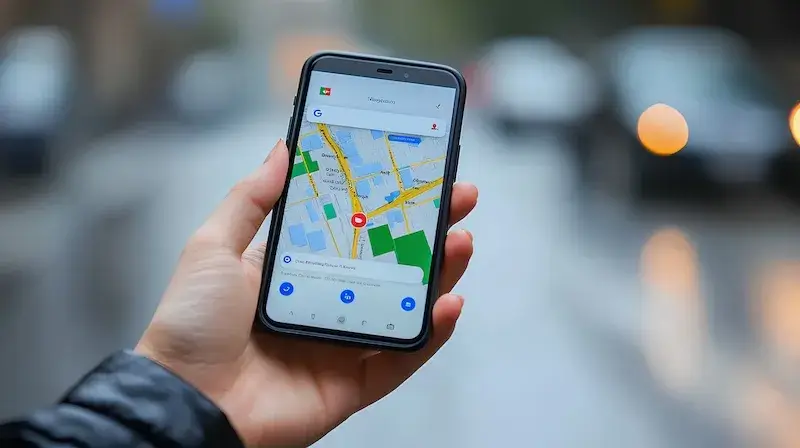
Dodawanie pinezek na Google Maps to proces, który może być niezwykle przydatny, zwłaszcza gdy chcemy zaznaczyć różne lokalizacje, które są dla nas istotne. Aby rozpocząć, należy otworzyć aplikację Google Maps na swoim urządzeniu mobilnym lub komputerze. W przypadku korzystania z wersji przeglądarkowej, wystarczy wpisać adres maps.google.com w pasku adresu. Po załadowaniu mapy, można przystąpić do dodawania pinezek. Wystarczy kliknąć prawym przyciskiem myszy w wybranym miejscu na mapie i wybrać opcję „Dodaj brakującą lokalizację”. Można również kliknąć na ikonę pinezki, która znajduje się w dolnym menu aplikacji. Warto pamiętać, że każda dodana pinezka może być opisana według własnych potrzeb, co pozwala na lepszą organizację miejsc.
Jakie są zalety dodawania wielu pinezek na Google Maps?
Dodawanie wielu pinezek na Google Maps ma wiele zalet, które mogą znacząco ułatwić planowanie podróży czy organizację codziennych spraw. Przede wszystkim, dzięki pinezkom można łatwo oznaczyć interesujące miejsca, takie jak restauracje, hotele czy atrakcje turystyczne. To pozwala na szybkie odnalezienie ich w przyszłości oraz porównanie różnych opcji. Dodatkowo, możliwość tworzenia list miejsc sprawia, że można zorganizować swoje ulubione lokalizacje według kategorii, co jest szczególnie przydatne podczas planowania wyjazdów. Użytkownicy mogą także dzielić się swoimi listami z innymi osobami, co sprzyja współpracy i wymianie doświadczeń. Dzięki temu można odkrywać nowe miejsca rekomendowane przez znajomych oraz poznawać lokalne atrakcje z zupełnie innej perspektywy.
Jak edytować istniejące pinezki na Google Maps?

Edytowanie istniejących pinezek na Google Maps to kolejna funkcjonalność, która może okazać się niezwykle użyteczna dla użytkowników. Aby zmienić informacje dotyczące danej pinezki, wystarczy kliknąć na nią i wybrać opcję edycji. Można zmienić nazwę lokalizacji, dodać opis czy nawet zdjęcia związane z danym miejscem. Edytowanie pinezek pozwala na aktualizację informacji oraz dostosowanie ich do zmieniających się potrzeb użytkownika. Na przykład, jeśli odwiedziliśmy nową restaurację i chcemy dodać do niej zdjęcie oraz krótką recenzję, możemy to zrobić w prosty sposób poprzez edycję istniejącej pinezki. Dodatkowo, warto pamiętać o możliwości usunięcia nieaktualnych lub niepotrzebnych pinezek z naszej mapy.
Jak korzystać z dodanych pinezek na Google Maps?
Korzystanie z dodanych pinezek na Google Maps to kluczowy element maksymalizacji funkcjonalności tej aplikacji. Gdy już dodamy kilka pinezek do mapy, możemy łatwo z nich korzystać podczas planowania trasy czy wyszukiwania atrakcji w okolicy. Na przykład, jeśli planujemy wycieczkę do nowego miasta i mamy zaznaczone różne punkty interesujące nas w okolicy, możemy szybko stworzyć trasę uwzględniającą wszystkie te miejsca. Wystarczy kliknąć na jedną z pinezek i wybrać opcję „Wybierz jako cel”, a następnie dodać kolejne punkty do trasy. Dzięki temu unikniemy zbędnego błądzenia po mieście i zaoszczędzimy czas. Ponadto, korzystając z aplikacji mobilnej Google Maps możemy otrzymywać powiadomienia o pobliskich atrakcjach czy restauracjach znajdujących się w pobliżu naszych zapisanych lokalizacji.
Jak dodać pinezki do mapy w aplikacji mobilnej Google Maps?
Dodawanie pinezek w aplikacji mobilnej Google Maps to proces, który jest bardzo intuicyjny i szybki. Aby to zrobić, należy najpierw otworzyć aplikację na swoim smartfonie lub tablecie. Po załadowaniu mapy, wystarczy znaleźć interesujące nas miejsce, które chcemy oznaczyć. Można to zrobić poprzez przeszukiwanie mapy lub wpisując nazwę lokalizacji w pasku wyszukiwania. Gdy już znajdziemy odpowiednie miejsce, wystarczy przytrzymać palec na danym punkcie, aż pojawi się czerwona pinezka. Następnie na dole ekranu wyświetli się karta z informacjami o lokalizacji. W tym momencie można dodać notatki, zdjęcia oraz zapisać lokalizację w swoich ulubionych miejscach. Użytkownicy mogą także przypisać pinezkę do konkretnej listy, co pozwala na lepszą organizację.
Jak tworzyć listy miejsc na Google Maps i dodawać do nich pinezki?
Tworzenie list miejsc na Google Maps to funkcjonalność, która znacznie ułatwia zarządzanie swoimi ulubionymi lokalizacjami. Aby stworzyć nową listę, należy przejść do sekcji „Twoje miejsca” w menu aplikacji lub strony internetowej. W tym miejscu można zobaczyć wszystkie zapisane lokalizacje oraz utworzyć nowe listy. Klikając na opcję „Utwórz nową listę”, użytkownik może nadać jej nazwę i dodać opis, co pomoże w późniejszym odnalezieniu jej zawartości. Po utworzeniu listy można zacząć dodawać do niej pinezki. Wystarczy kliknąć na daną lokalizację i wybrać opcję „Zapisz w liście”, a następnie wybrać wcześniej utworzoną listę. To świetny sposób na organizację miejsc według różnych kategorii, takich jak restauracje, atrakcje turystyczne czy miejsca do odwiedzenia podczas wakacji.
Jak dzielić się pinezkami z innymi użytkownikami Google Maps?
Dzieląc się pinezkami z innymi użytkownikami Google Maps, można wzbogacić doświadczenia związane z podróżowaniem oraz odkrywaniem nowych miejsc. Aby to zrobić, należy najpierw upewnić się, że mamy zapisane odpowiednie lokalizacje w swoich ulubionych miejscach lub listach. Następnie można skorzystać z opcji udostępniania dostępnej w aplikacji lub na stronie internetowej. W przypadku korzystania z aplikacji mobilnej wystarczy otworzyć daną pinezkę i kliknąć ikonę udostępniania. Użytkownik ma możliwość wysłania linku do lokalizacji przez różne platformy komunikacyjne, takie jak e-mail, SMS czy media społecznościowe. Osoby, które otrzymają link, będą mogły zobaczyć dokładne położenie pinezki oraz wszelkie dodatkowe informacje, które zostały dodane przez osobę udostępniającą.
Jak usuwać niepotrzebne pinezki z Google Maps?
Usuwanie niepotrzebnych pinezek z Google Maps jest prostym procesem, który pozwala na utrzymanie porządku w naszych zapisanych lokalizacjach. Aby usunąć pinezkę, należy najpierw otworzyć aplikację lub stronę internetową Google Maps i znaleźć lokalizację, którą chcemy usunąć. Klikając na daną pinezkę, otworzymy kartę z informacjami o niej. Na dole karty znajduje się opcja „Usuń”, która pozwala na pozbycie się nieaktualnych lub zbędnych oznaczeń. W przypadku korzystania z list miejsc również można usunąć całe listy lub pojedyncze pinezki z ich zawartości. Warto regularnie przeglądać swoje zapisane lokalizacje i usuwać te, które już nie są aktualne lub nie są nam potrzebne.
Jak korzystać z opinii innych użytkowników przy dodawaniu pinezek?
Korzystanie z opinii innych użytkowników przy dodawaniu pinezek na Google Maps może znacząco wpłynąć na jakość naszych wyborów dotyczących miejsc do odwiedzenia. Przed dodaniem nowej lokalizacji warto sprawdzić opinie oraz oceny innych osób, które już odwiedziły dane miejsce. Można to zrobić poprzez kliknięcie na daną pinezkę i przejrzenie sekcji recenzji znajdującej się poniżej podstawowych informacji o lokalizacji. Dzięki temu uzyskamy cenne wskazówki dotyczące jakości usług czy atrakcyjności danego miejsca. Opinie innych użytkowników mogą pomóc uniknąć rozczarowań związanych z wizytą w miejscach o niskiej jakości lub złej obsłudze klienta.
Jak wykorzystać funkcję „Moje miejsca” w Google Maps?
Funkcja „Moje miejsca” w Google Maps to niezwykle przydatne narzędzie dla każdego użytkownika tej aplikacji. Umożliwia ona zarządzanie wszystkimi zapisanymi lokalizacjami w jednym miejscu oraz ich organizację według własnych preferencji. Aby skorzystać z tej funkcji, wystarczy przejść do menu głównego aplikacji lub strony internetowej i wybrać zakładkę „Moje miejsca”. Znajdują się tam wszystkie nasze zapisane pinezki oraz listy miejsc. Użytkownicy mogą przeglądać swoje ulubione lokalizacje oraz edytować je według potrzeb – zmieniając nazwy czy dodając opisy i zdjęcia. Dodatkowo można tworzyć nowe listy oraz dodawać do nich kolejne punkty zainteresowania.
Jak synchronizować pinezki między urządzeniami?
Synchronizacja pinezek między różnymi urządzeniami to kluczowy element korzystania z Google Maps w codziennym życiu oraz podczas podróży. Aby zapewnić synchronizację danych, należy upewnić się, że jesteśmy zalogowani na tym samym koncie Google zarówno na telefonie komórkowym, jak i komputerze. Gdy dodamy nową pinezkę na jednym urządzeniu, automatycznie zostanie ona zsynchronizowana z pozostałymi urządzeniami powiązanymi z tym kontem Google. Dzięki temu możemy mieć dostęp do wszystkich swoich zapisanych lokalizacji niezależnie od tego, gdzie aktualnie się znajdujemy oraz jakie urządzenie używamy. Synchronizacja działa również w przypadku edytowania istniejących pinezek czy usuwania ich – wszelkie zmiany będą natychmiast widoczne we wszystkich urządzeniach powiązanych z naszym kontem.
Jak wykorzystać tryb offline do korzystania z dodanych pinezek?
Korzystanie z trybu offline w Google Maps to doskonałe rozwiązanie dla osób podróżujących w obszarach o ograniczonym dostępie do internetu lub chcących zaoszczędzić dane mobilne podczas korzystania z aplikacji. Aby móc korzystać z dodanych pinezek w trybie offline, należy wcześniej pobrać mapy interesującego nas obszaru na urządzenie mobilne. Można to zrobić poprzez otwarcie aplikacji Google Maps i wyszukanie konkretnego regionu lub miasta, a następnie wybranie opcji pobrania mapy offline dostępnej w menu ustawień mapy. Po pobraniu mapy będziemy mogli przeglądać wszystkie zapisane lokalizacje oraz korzystać z funkcji nawigacji nawet bez dostępu do internetu.